


بطء الكمبيوتر: أسباب شائعة وطرق فعّالة لتسريعه
يُعد بطء الكمبيوتر من المشكلات المزعجة التي تؤثر في العمل والدراسة والترفيه. وقد تلاحظ أن البرامج تحتاج وقتًا أطول للتشغيل، أو أن النظام يتوقف للحظات عند فتح عدة نوافذ. لا يعني ذلك دائمًا أن الجهاز أصبح قديمًا؛ ففي كثير من الحالات يمكن تحسين أدائه من خلال خطوات بسيطة تساعد على تسريع الكمبيوتر واستعادة كفاءته.
ما أسباب بطء الكمبيوتر؟

قبل تطبيق أي حلول، من المفيد معرفة السبب المحتمل للمشكلة. فالأداء البطيء قد ينتج عن عامل واحد أو مجموعة من العوامل، مثل:
امتلاء مساحة التخزين
عندما تمتلئ وحدة التخزين، يجد نظام التشغيل صعوبة في إنشاء الملفات المؤقتة وتشغيل البرامج بسلاسة. ويزداد الأمر وضوحًا إذا كانت المساحة المتبقية قليلة جدًا.
كثرة البرامج التي تعمل تلقائيًا
تبدأ بعض التطبيقات بالعمل فور تشغيل الكمبيوتر، حتى لو لم تكن بحاجة إليها. وتستهلك هذه البرامج جزءًا من الذاكرة والمعالج، مما يجعل بدء التشغيل أبطأ.
وجود برامج ضارة
قد تعمل البرمجيات الخبيثة في الخلفية وتستهلك موارد الجهاز دون علم المستخدم. كما يمكن أن تسبب مشكلات في النظام أو ظهور نوافذ وإعلانات غير مرغوبة.
ضعف الذاكرة العشوائية
تشغيل العديد من البرامج أو علامات تبويب المتصفح في الوقت نفسه يحتاج إلى ذاكرة عشوائية كافية. وإذا كانت الذاكرة محدودة، يبدأ النظام باستخدام مساحة التخزين كبديل، وهو ما يؤدي إلى بطء ملحوظ.
ارتفاع حرارة الجهاز
تؤثر الحرارة المرتفعة في أداء المعالج، وقد تجعل الجهاز يقلل سرعته تلقائيًا لحماية مكوناته. ويحدث ذلك غالبًا بسبب تراكم الغبار أو ضعف التهوية.
خطوات تساعد على تسريع الكمبيوتر
حذف الملفات غير الضرورية
ابدأ بمراجعة مجلدات التنزيلات وسلة المحذوفات والملفات الكبيرة. احذف البرامج التي لم تعد تستخدمها، وتخلص من الملفات المؤقتة بأداة تنظيف القرص الموجودة في نظام التشغيل.
ومن المفيد أيضًا نقل الصور ومقاطع الفيديو إلى قرص خارجي أو خدمة تخزين سحابية، خصوصًا إذا كانت وحدة التخزين الداخلية صغيرة.
تقليل برامج بدء التشغيل
في أنظمة ويندوز، افتح “إدارة المهام” ثم انتقل إلى قسم “بدء التشغيل”. عطّل التطبيقات التي لا تحتاج إلى تشغيلها تلقائيًا، مع الإبقاء على برامج الحماية والتعريفات الأساسية.
هذه الخطوة قد تقلل الوقت اللازم للوصول إلى سطح المكتب، كما تحرر جزءًا من الذاكرة أثناء الاستخدام.
تحديث النظام والتعريفات
تتضمن التحديثات عادةً تحسينات للأداء وإصلاحات للأخطاء والثغرات الأمنية. لذلك احرص على تحديث نظام التشغيل، وبرامج تشغيل بطاقة الرسومات، والتعريفات المهمة الأخرى.
كما يُنصح بتحديث المتصفح والبرامج التي تستخدمها باستمرار، لأن الإصدارات القديمة قد تكون أبطأ أو أقل استقرارًا.
فحص الكمبيوتر من الفيروسات
استخدم برنامج حماية موثوقًا لإجراء فحص شامل. تجنب تثبيت برامج مجهولة المصدر أو الضغط على الروابط المشبوهة، فهذه الممارسات من أكثر أسباب الإصابة بالبرمجيات الضارة.
يمكنك أيضًا إزالة الإضافات غير المعروفة من المتصفح، لأنها قد تستهلك الموارد أو تراقب نشاط التصفح.
تنظيم استخدام المتصفح
تستهلك علامات التبويب الكثيرة قدرًا كبيرًا من الذاكرة. أغلق الصفحات غير الضرورية، أو استخدم إضافات تساعد على تعليق علامات التبويب غير النشطة.
ويُفضل تنظيف ذاكرة التخزين المؤقت من وقت لآخر، مع العلم أن حذفها قد يجعل بعض المواقع تحتاج إلى وقت أطول قليلًا عند زيارتها الأولى.
حلول متقدمة لتحسين الأداء
إضافة ذاكرة عشوائية
إذا كان الكمبيوتر يحتوي على ذاكرة محدودة، فقد تكون إضافة شريحة RAM من أكثر الحلول تأثيرًا، خاصة عند استخدام برامج التصميم أو تحرير الفيديو أو تشغيل عدد كبير من التطبيقات.
تحقق أولًا من الحد الأقصى الذي تدعمه اللوحة الأم، ومن نوع الذاكرة المتوافق مع الجهاز.
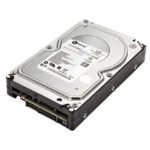
استبدال القرص الصلب بقرص SSD
يُعد الانتقال من القرص الصلب التقليدي إلى قرص SSD من أفضل الطرق لتسريع الكمبيوتر. فهو يحسن سرعة تشغيل النظام وفتح البرامج ونقل الملفات، ويمنح الجهاز استجابة أكثر سلاسة.
تنظيف الجهاز من الغبار
أوقف تشغيل الكمبيوتر وافصل الكهرباء قبل تنظيفه. استخدم هواءً مضغوطًا لإزالة الغبار من فتحات التهوية والمراوح، وتجنب استخدام أدوات قد تسبب تلف المكونات.
عادات تحافظ على سرعة الكمبيوتر
- أعد تشغيل الجهاز بانتظام بدل تركه يعمل لأسابيع.
- تجنب تثبيت برامج كثيرة لا تحتاج إليها.
- اترك مساحة فارغة مناسبة في وحدة التخزين.
- استخدم برنامج حماية محدثًا.
- لا تضع الكمبيوتر المحمول على الأسطح التي تغلق فتحات التهوية.
- احتفظ بنسخة احتياطية من ملفاتك المهمة.
خلاصة
لا يتطلب تسريع الكمبيوتر دائمًا شراء جهاز جديد. فقد يكون تنظيف الملفات، وتقليل برامج بدء التشغيل، وتحديث النظام كافيًا لتحسين الأداء. وإذا استمر البطء، فقد تكون إضافة الذاكرة أو تركيب قرص SSD حلًا عمليًا وفعّالًا. المهم هو تحديد السبب أولًا، ثم تطبيق الخطوات المناسبة بعناية للحفاظ على جهاز سريع ومستقر.

 لابتوب كيمنك
 لابتوب مكتبي جديد